在 LookWorldPro 中复制翻译结果通常有三种快捷方式:界面内的“复制”按钮、长按译文选取后选择复制,或通过“分享/导出”先把文本保存到剪贴板或文件再粘贴。桌面端还可直接用 Ctrl/Cmd+C,图片与语音翻译则先用“识别为文本/转写”再复制。遇到不能复制、格式丢失或权限问题时,检查剪贴板权限、文本选择模式与导出设置,必要时使用文本清理工具或导出为 TXT/PDF 再处理。下面按平台和场景把具体步骤、常见故障与实用小技巧都讲明白,便于你马上动手操作。
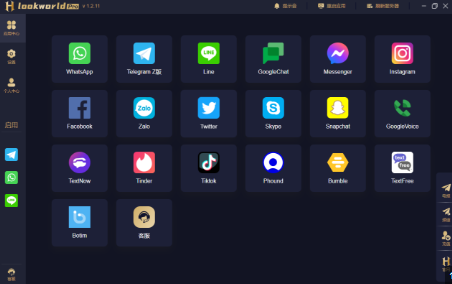
快速概览:先理解“复制”在应用里的几种形态
可以把“复制翻译结果”想像成把一段文字从 LookWorldPro 里挖出来,放进你想用的地方。挖出来的方法其实不多,主要有三类:
- 直接复制按钮:应用界面提供一键复制,最方便;
- 文本选择复制:长按或鼠标拖选后用系统复制命令;
- 分享/导出再复制:导出为文件或分享到系统剪贴板/其他应用,再在目标处粘贴。
理解了这三类模式,接下来的细节就手到擒来——不同平台的步骤只是在这些模式上的具体实现。
三种常见复制方式:我怎么看、你怎么做
1. 使用界面内“复制”按钮(最省力)
很多时候翻译结果旁会直接有一个“复制”或剪贴板图标。点它就把文本放进系统剪贴板,随后你在任何支持粘贴的地方按粘贴即可。
- 优点:最快、最不容易出错。
- 缺点:有时只复制纯文本,格式(如换行、斜体)可能被简化。
2. 长按/拖选然后复制(最灵活)
当没有复制按钮或你只想复制其中一部分时,长按(手机)或拖拽选择(桌面)是通用办法。选中文本后,点击“复制”或使用快捷键。
3. 分享/导出(最稳妥也最全面)
如果需要保留格式或导出为文件,选择“分享”或“导出”为 TXT、PDF、或发送到邮箱、云盘,是更稳妥的做法。导出后在接收端打开再复制或直接使用该文件。
各平台具体操作步骤(按场景写清楚)
iOS(iPhone / iPad)
- 界面复制:点击译文旁的“复制”图标;
- 文本选择:长按译文,拖动选择句子或词组,点“复制”;
- 分享/导出:点“分享”选择“拷贝”(拷贝到剪贴板)或“存储到文件”后在文件应用打开;
- 权限检查:设置 → 应用 → LookWorldPro → 检查剪贴板访问或文件权限;
- 快捷技巧:启用“通用剪贴板”可以在苹果设备间直接粘贴。
Android
- 界面复制:点“复制”图标;
- 文本选择:长按译文,出现选择句柄后扩展选择区域,点“复制”;
- 分享/导出:选择“分享”到某个应用(如邮件、笔记)或“保存为文本文件”;
- 权限:去设置→应用→权限,确保允许存储和剪贴板访问(部分系统需要开启辅助功能);
- 注意:某些定制系统会限制后台读取剪贴板,需要在系统设置放行。
Windows(桌面客户端或网页版)
- 界面复制:点击复制按钮;
- 鼠标选择:拖拽选择文本,按 Ctrl+C;
- 分享/导出:导出为 TXT/PDF 或选择“发送到”功能;
- 快捷技巧:用 Ctrl+Shift+V 在目标应用粘贴为纯文本,避免格式混乱;
- 若无法复制:检查是否在受保护视图或只读模式,或应用未获取相关文件访问权限。
macOS
- 复制按钮或鼠标选择后 Cmd+C;
- 使用“通用剪贴板”可在 iPhone 与 Mac 之间无缝粘贴;
- 导出为文件后可用 Finder 打开并编辑复制;
网页版
- 同桌面操作:点击复制或选择文本后 Ctrl/Cmd+C;
- 浏览器限制:某些浏览器或扩展会阻止复制,你可能需要关闭扩展或允许网站剪贴板权限;
图片与语音翻译:先变成文本再复制
图片或语音翻译常见流程是“输入 → 识别/转写 → 翻译”。要复制翻译结果,先把识别或转写结果显示为文本:
- 图片识别:使用“识别文字”或 OCR 功能,确认识别结果无误后复制;
- 语音转写:点击“转写为文本”,待文字出现后复制或导出;
- 如果识别不准:手动修正再复制可以避免错误传播。
保留格式与清理格式:什么时候用纯文本,什么时候保留富文本
复制时经常会遇到换行、特殊空格、超链接、样式丢失的问题。下面是两种常见需求的建议:
- 需要保留段落、斜体、表格等格式:优先使用“导出为 PDF”或导出为支持富文本的格式(如 RTF 或 DOCX);
- 只需要纯文字:复制后在目标应用使用“粘贴为纯文本”或先粘贴到记事本中再复制,从而清除隐藏样式;
顺手小技巧:在 Windows 上用 Ctrl+Shift+V 或在 Mac 上用 Option+Shift+Cmd+V 粘贴为纯文本(取决于目标应用支持)。
导出、分享与保存:当复制不够用时
有时你想保留元数据、时间戳或多个对话内容,导出成为更合适的选择:
- 导出为 TXT:便于后续搜索与编辑;
- 导出为 PDF:便于分享且格式固定,不易错位;
- 导出为 DOCX/RTF:保留格式便于二次编辑;
- 批量导出:对于多条对话或批量翻译,使用导出功能比逐条复制省时间;
跨设备同步与剪贴板问题(最容易卡住的地方)
跨设备使用时常见问题包括剪贴板不同步、权限被系统阻止、或第三方键盘/扩展干扰。对策:
- 启用平台提供的通用剪贴板或云剪贴板功能(如 Apple 的通用剪贴板、Windows 的云剪贴板);
- 检查系统隐私设置,允许应用访问剪贴板与存储;
- 关闭可能影响剪贴板的安全软件或浏览器扩展进行排查;
常见问题与排查表
| 问题 | 可能原因 | 解决方法 |
| 点复制没有反应 | 应用权限被限制或复制按钮失效 | 检查应用权限,重启应用或重装;用文本选择代替复制按钮 |
| 粘贴后格式乱 | 目标应用不支持原格式或含隐藏样式 | 使用“粘贴为纯文本”或先粘贴到记事本清理样式 |
| 图片文字无法复制 | 未做 OCR 或识别不完整 | 使用 OCR 功能识别,手动校对后复制 |
| 跨设备剪贴板不同步 | 未开启系统剪贴板同步或网络问题 | 开启系统同步功能并确保同一账号登录,检查网络 |
合规与隐私提示(别忽视)
复制翻译结果时要注意版权与隐私:
- 受版权保护的文本在复制与传播前应确认使用权限,尤其用于商业用途时;
- 涉及个人隐私的信息(身份证、地址、对话记录)不要随意分享到不受信任的第三方;
- 在企业环境下,遵守公司关于数据导出与存储的政策;
进阶技巧:让复制更高效
- 剪贴板管理工具:使用 Paste、Ditto、Clipy 等可以保存多条剪贴板历史,方便回溯;
- 文本模板与宏:把常用回复保存为模板,粘贴时直接替换占位符;
- 自动化:在桌面上用脚本或快捷键把导出->打开->复制流程自动化;
- 小动作:遇到格式问题,先粘贴到简洁的文本编辑器(如记事本),再复制到目标位置,常常能省下清理时间。
我常用的排错顺序(现实可用)
- 先试最简单的“复制”按钮或长按选择复制;
- 如果无效,换用其他方式:分享到记事本或导出为 TXT;
- 检查系统和应用权限;
- 重启应用或设备;
- 必要时用截图+OCR作为临时替代,然后反馈给客服或查文档。
参考与延伸阅读(可选)
如果你想进一步理解 OCR、剪贴板同步或文本导出格式,推荐找一些资料,比如《计算机视觉中的 OCR 技术综述》、《现代剪贴板与操作系统互联指南》等,它们能帮你理解底层是如何运作的,遇到问题也更容易定位。
好啦,讲到这里你应该能在手机、平板和电脑上轻松把 LookWorldPro 的翻译结果复制出来,遇到格式或权限的小麻烦也有了清晰的排查顺序。操作的时候别急,按步骤来,偶尔手动修一点文本比反复折腾自动流程要快;另外多用导出功能可以避免一次次复制导致的遗漏或格式错乱。就这些,够用的话就去试试,碰到具体问题再细聊。