要下载LookWorldPro电脑版安装包,优先从官方网站或官方渠道获取,选择Windows或macOS对应版本,确认系统需求与数字签名,下载后用校验码验证完整性,再运行安装并完成授权。安装中遇到问题可参考常见故障排查,或联系官方客服获取安装包校验信息与版本说明。注意备份个人数据再安装。保持网络稳定。
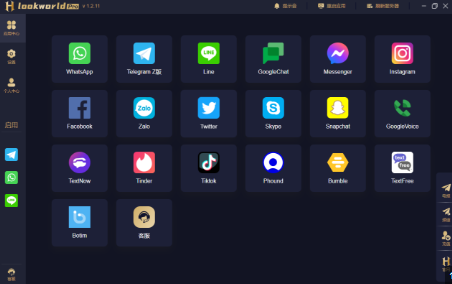
先说结论(用最简单的话解释)
想要安全、干净地拿到LookWorldPro的电脑版安装包,就去官方发布的渠道下载,选对版本(Windows 或 macOS),下载后做两件小事:核对文件完整性(SHA256/MD5)和数字签名,然后再安装。这是最稳妥的流程,能把大多数问题都挡在门外。
为什么不推荐到处搜随便下
你可能会想,“从第三方网站下载不是更快捷吗?”确实有时候速度快,但这类做法有明显风险:文件可能被植入恶意代码、被篡改版本、带着捆绑软件,或者根本不是官方发布的版本。对普通用户来说,下载软件就像买蔬菜——商场入口的菜比路边摊更有保障,而且有收据(校验码和签名)可以查。
用费曼法想一想:
- 什么是官方渠道? 官方网站、官方应用商店(例如微软商店、苹果商店)或厂商在特定平台上声明的下载页。
- 为什么要校验? 校验码(SHA256/MD5)能证明下载的文件没有被中途修改,类似快递封条。
- 什么是数字签名? 它表明发布方的身份,像是在安装包上盖了印章,能告诉你“这真是官方发的”。
一步步教你怎么下载(Windows 与 macOS)
准备工作(先检查)
- 确认目标机器的操作系统(Windows 10/11 64-bit、macOS 11+ 等)。
- 腾出足够磁盘空间,通常安装包几十到几百MB,安装后可能需要更多。
- 记下官方提供的校验码(SHA256 或 MD5)和版本号,便于对比。
- 保证网络稳定,避免下载被中断导致文件损坏。
从官方渠道下载的通用步骤
- 在浏览器中输入官方产品名称并找到“官方网站”或“下载”页面,注意页面是否有厂商标志、版权信息和版本说明。
- 选择对应平台的安装包(例如 Windows Installer、macOS dmg)。
- 查看页面上是否列出了 SHA256 或 MD5 校验码、数字签名信息以及版本号和发布日期,记下来。
- 点击下载并保存安装包到容易找到的文件夹(如“下载”或桌面)。
Windows 具体安装包下载与校验
- 通常文件扩展名为 .exe 或 .msi。
- 下载完成后,先不要急着双击安装,先验证文件完整性:在 Windows PowerShell 或命令提示符里运行:
PowerShell 示例: Get-FileHash -Algorithm SHA256 .\LookWorldPro_installer.exe
把得到的哈希值与官网给出的 SHA256 对比,完全一致才继续下一步。
如果安装包是 MSI,可以用静默安装参数(企业部署时常用):
例如: msiexec /i LookWorldPro.msi /qn 或者 msiexec /i LookWorldPro.msi
如果你不确定,双击 .exe 安装程序,遇到 Windows SmartScreen 或杀软警告时,优先确认发布者信息(右键→属性→数字签名),确认签名和发布者是官方后再允许执行。
macOS 具体安装包下载与校验
- 常见格式为 .dmg 或 .pkg。
- 下载后在终端使用 shasum 来计算 SHA256:
Terminal 示例: shasum -a 256 ./LookWorldPro.dmg
和官网的 SHA256 对比一致再打开 dmg。安装时注意系统可能会阻止未登记开发者的应用,若是官方签名良好,可以在“系统偏好设置→安全性与隐私→允许”中临时放行。
文件类型一览(简单表格帮助记忆)
| 扩展名 | 平台 | 说明 |
| .exe | Windows | 常见安装程序,直接双击安装 |
| .msi | Windows | Windows 安装包,支持企业部署和静默安装 |
| .dmg | macOS | 磁盘镜像,通常拖拽应用到应用程序文件夹安装 |
| .pkg | macOS | 安装包,双击运行并安装 |
如何验证数字签名(更进一步的安全检查)
光看哈希有时还不够,数字签名能证明发布者身份。常见做法:
- Windows:右键安装包 → 属性 → 数字签名,查看签名者名称是否与官方一致;或者使用 signtool(Windows SDK)进行验证。
- macOS:打开 dmg 后,Finder 对应用右键 → 显示简介或用 codesign 工具查看签名。
若找不到官方页面怎么办(谨慎应对)
有时候你可能找不到明显的“官方下载”按钮,这时不要随意下载镜像站或未经授权的分发站。可以:
- 在厂商的官方社交媒体或官方声明页面查找下载声明或更新日志,确认发布渠道。
- 联系厂商客服或在产品说明里查找“授权分发渠道”的说明。
- 如果是企业用户,询问你的IT或采购是否有内部分发包(企业版 MSI 等)。
下载与安装中常见问题及解决办法
下载慢或中断
- 换用更稳定的网络或接近的时间段重试;
- 如果官网提供多个镜像或 CDN,选择就近节点;
- 使用浏览器的“继续”功能或专门下载工具,但注意不要使用可疑第三方工具。
校验失败
- 重新下载一次,尽量不要使用断点续传造成的缓存文件;
- 确认对照的是同一版本的校验码(版本号或发布日期可能不同);
- 如果反复失败,联系官方客服获取正确的校验码或镜像。
安装被杀毒软件拦截
- 先不要立即忽视警告,检查是否从官方渠道下载;
- 如果确认官方签名且哈希一致,可在临时下关闭防护或将安装包加入白名单,再安装;
- 安装完成后立即恢复防护并扫描安装目录。
企业或高级用户的额外提示
- 企业部署:了解是否有 MSI 包或企业镜像,是否支持无提示静默安装参数(例如 msiexec /i package.msi /qn)。
- 批量安装:使用企业软件分发工具(SCCM、Intune 等)将官方安装包推送到客户端。
- 版本控制:为避免误升级,保留下载记录和校验码,并将特定版本的安装包存档。
安全小贴士(像在厨房里做菜那样留点习惯)
- 备份先行:安装前备份重要文件,万一设置被覆盖还能恢复。
- 保留安装包与校验信息:用于日后验证或回滚。
- 定期检查更新来源:官方会在更新日志说明新功能与修复,按官方渠道更新可避免被动安装不良插件。
- 避免破解或来路不明的激活工具:这些通常是恶意软件的载体。
快速排查清单(安装前快速核对)
- 我在官方渠道下载了吗?(网站、官方商店、客服确认)
- 下载文件的 SHA256/MD5 与官网一致吗?
- 安装包有没有数字签名,签名者是官方吗?
- 已备份重要数据并确保网络稳定吗?
- 安装过程中出现权限或安全提示,已经核实来源再放行了吗?
嗯,就先写到这儿,想着写这些步骤我自己安装软件时也会做同样核查——简单、重复、稳妥。要是你在实际下载或安装过程中遇到具体的报错代码或提示,告诉我具体信息,我可以一步一步带你看原因和解决方案。