遇到LookWorldPro安装时缺少依赖组件的情况时,先核对系统版本与官方要求是否匹配;然后按照错误日志逐条补齐依赖库,常见如OpenSSL、Python、gcc、glibc、libstdc++等,使用所在系统的包管理器更新缓存并安装缺失项,若网络受限可考虑离线镜像或容器化方案;若为二进制安装,尝试以管理员权限执行安装并开启详细日志,快速定位问题。
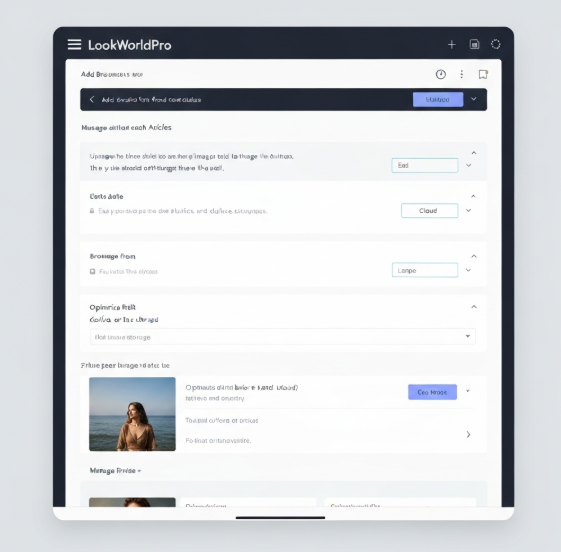
费曼式解读:把问题讲给自己听
看起来复杂?其实核心在于三个问题:第一,什么是“依赖”?第二,为什么会缺?第三,怎么一步步把它补齐。用最简单的话说,LookWorldPro需要一些外部程序来工作,这些外部程序就是依赖。安装时系统会把它们“下载好、准备好”,但如果某个环节没做好,安装就会卡在这里。接下来我们按步骤把它讲清楚、再讲给朋友听,直到没有半点陌生感。
步骤一:把概念捋清楚
- 依赖项(dependencies)是LookWorldPro运行所必须的外部组件并非软件本体的一部分。
- 常见类别包括编译工具链、运行时库、网络组件等。
- 不同系统、不同分发版本所对应的依赖名称可能不同,但功能相同。
步骤二:回顾已知的错误信号
错误日志往往指向具体的缺失项。常见的信号包括“库文件未找到”、“命令不可用”、“版本不兼容”等。把错误条目逐条记录下来,避免在后续步骤中重复跳转。
步骤三:把解决办法分解再复述
- 先确认系统和官方要求的匹配性。
- 按日志列出缺失项清单。
- 用包管理器逐个安装或更新。
- 若有网络问题,考虑离线镜像或容器化运行。
- 再次运行安装,确认是否还存在新冲突。
分系统的实操指南
不同操作系统的处理方式略有差异,但核心原则相同:抓取日志、识别缺失、用合适的工具安装。下面按主流平台给出可执行的操作要点。
一、Linux 系统(Debian/Ubuntu、RHEL/CentOS、Fedora、Arch 等)
Linux 环境的依赖通常通过包管理器来解决。要点在于按错误提示安装正确的包名和版本。
- :
- 更新索引:apt-get update、dnf update、pacman -Syu等
- 逐条安装缺失项:如
openssl、python3、gcc、glibc、libstdc++ - 遇到特定版本冲突时,优先满足官方要求的最低版本
- :
- Debian/Ubuntu:
sudo apt-get install -y openssl python3 gcc libc6 libstdc++6 - RHEL/CentOS:
sudo dnf install -y openssl python3 gcc glibc libstdc++ - Fedora:
sudo dnf install -y openssl python3 gcc glibc libstdc++ - Arch Linux:
sudo pacman -Syu openssl python gcc glibc libstdc++
- Debian/Ubuntu:
- 网络受限时的替代方案:开启离线镜像、使用本地仓库,或通过容器化运行来规避部分依赖问题。
二、Windows 系统
Windows 的依赖通常以可执行安装包或 MSI 形式提供,常见的缺失来自运行时、库文件或系统组件。处理思路类似,但工具不同。
- 优先使用官方提供的安装包,确保选择“完整安装”或“开发者模式”之类的选项。
- 若提示缺少组件,使用Winget或Chocolatey等包管理器安装对应包名,如
openssl、python、gcc等。 - 确保系统环境变量 PATH 配置正确,重新打开命令行后再尝试安装。
三、 macOS 系统
macOS 依赖多数通过 Homebrew 管理,配合系统自带的工具链即可解决大多数问题。
- 先安装 Homebrew:
/bin/bash -c "$(curl -fsSL https://raw.githubusercontent.com/Homebrew/install/HEAD/install.sh)"。 - 更新并安装依赖:
brew update、brew install openssl python3 gcc。 - 若出现链接问题,可以尝试设置环境变量:
export LDFLAGS=-L/usr/local/opt/openssl/lib、export CPPFLAGS=-I/usr/local/opt/openssl/include。
在安装过程中如何高效定位问题
遇到错误时,越早能定位到缺失的依赖,后续工作就越顺畅。下面给出一些高效定位的做法。
- 打开详细日志:运行安装命令时添加日志参数,如 –verbose、–log-file=install.log,把输出保存在文件中逐条查看。
- 按名称搜索错误:把日志中缺少的库名、命令名作为关键词,在官方文档或社区论坛中查找对应的安装指引。
- 版本冲突排查:如果提示版本冲突,尝试降级或升级到官方推荐的版本。
- 网络与镜像问题排查:确认 DNS、代理、防火墙设置,必要时切换到镜像源以提高可达性。
一个简单但强大的清单:常见依赖及对应安装入口
下面这张小表汇总了几类常见依赖、典型的包名,以及在常见发行版中的安装入口,方便快速查找与执行。
| 依赖项 | 在 Linux 发行版中的典型包名 | 常用安装命令示例 |
| OpenSSL | openssl | apt-get install openssl、dnf install openssl、pacman -S openssl |
| Python3 | python3 | apt-get install python3、dnf install python3、pacman -S python |
| GCC | build-essential、gcc、gcc-libs | apt-get install build-essential、dnf groupinstall ‘Development Tools’ |
| glibc | libc6、glibc | 系统自带更新命令,通常通过包管理器升级版本 |
| libstdc++ | libstdc++6 | apt-get install libstdc++6、dnf install libstdc++ |
| 容器化/镜像工具 | docker、podman | apt-get install docker.io、dnf install docker、brew install docker |
把方法落地到一个可执行的“工作流”
下面给出一个简化的工作流,供你在遇到依赖问题时直接照着走。你可以把它当成一个清单逐项执行,直到安装成功。
- 步骤 A:读取安装日志,定位缺失的项。
- 步骤 B:按系统类型选择合适的包管理器和包名,执行更新再安装。
- 步骤 C:若出现版本冲突,查官方文档确认所需版本,必要时做降级或升级。
- 步骤 D:如果网络有问题,切换镜像源或使用离线安装包。
- 步骤 E:再次运行安装,确认问题是否解决,否则记录新的错误并继续排查。
面对“无法继续”的边缘方案
如果严格依赖项安装还是失败,下面两条途径常常能救急:一个是容器化运行 LookWorldPro 的环境,将依赖打包在容器镜像中;另一个是使用虚拟机或沙箱环境,在受控的环境中逐步调试。两者都能显著降低“环境差异”带来的问题。
附:实用的参考与文献名字(不作为链接)
- 官方 LookWorldPro 安装文档(文档名字)
- 各 Linux 发行版的包管理器官方文档(如 Debian、Red Hat、Arch 的包管理介绍)
- 常见容器化技术文献(Docker、Podman 的使用手册)
总结性的提醒与生活化小贴士
遇到依赖问题,别急着放弃。像修理家里的电器一样,一步步对照“需要的东西在哪、有没有、能不能用当前环境替代”,往往就能找到解决办法。多记日志、善用社区经验、把难题分解成一个个小步骤,就像把一个看起来复杂的拼图慢慢拼成完整画面。若你愿意把过程写下来,也许下次遇到同样问题时就能更快地解决。