要复制LookWorldPro的翻译结果,请在结果区域找到带复制符号的按钮,或直接长按文本并选择复制。桌面端使用Ctrl+C或Cmd+C,移动端通常点按文本再选择复制。若是图片识别翻译,需先选中文字再执行复制,或使用导出文本功能。复制后即可粘贴到任意应用,注意保护隐私与版权。若需保留排版再粘贴并改格式
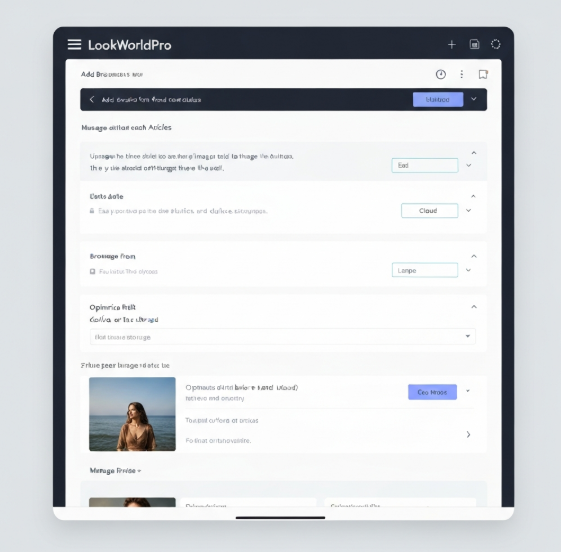
费曼写作法的第一步:用最简单的语言把事情讲清楚
在LookWorldPro里,复制翻译结果其实是把“你看到的翻译文本”从一个界面带走到另一个界面的过程。就像把纸上的文字放进口袋里带走一样,只需要按住、选中、再按下复制键,随后把它粘贴到你想要的地方。这一步并不需要你懂得任何复杂的程序原理,只要理解“看得到、选得到、能复制、能粘贴”四个动作就行。
核心要点概览:从文字到图片再到语音的复制路径
LookWorldPro的翻译能力覆盖多种输入与输出方式。无论你是在文本框里看翻译、通过语音听到结果,还是在图片中识别并得到文本,复制的核心动作始终回到“选中可复制的文本、执行复制、粘贴到目标处”。下面把这几种情景拆成更具体的步骤,方便你在不同设备和场景中快速上手。
文本翻译结果的复制
- 桌面端:在翻译结果区域,用鼠标拖动选中需要的文本,然后按 Ctrl+C(Windows/Linux)或 Cmd+C(Mac)进行复制,粘贴到任意文档或聊天框。
- 移动端:长按你需要的文本,出现选取器后调整选区,选择“复制”,然后在目标应用里粘贴。
- 快速技巧:很多应用还提供“复制全部”或“复制当前段落”的选项,遇到大段文本时可以优先使用。
语音翻译结果的复制
- 若界面提供字幕或转写文本,可以直接选中需要的文本段落,照上面的文本翻译复制流程进行复制。
- 有些应用会把语音翻译的文本与时间戳绑定,复制时请注意你需要的文本部分是否包含时间信息,必要时只选文本本身。
- 如果没有直接文本可选,尝试使用“导出文本/导出字幕”功能再复制,或把屏幕截图的文字通过图片识别再次转换成可复制文本。
图片识别翻译结果的复制
- 对图片识别翻译,优先找“识别结果文本”或“可编辑文本”的区域,通常可以选中文本后按复制。
- 若仅显示为图片文字,可尝试“导出文本”或“复制文本”按钮,若无则需要手动逐字复制或再进行一次文本识别。
- 保持对原文的尊重:在学术论文或工作文档中使用翻译文本时,标注引用与出处,避免误导读者。
多平台整合:把翻译结果带到你常用的工作流里
跨平台使用是LookWorldPro的一大优势。你可能在电脑上翻译,在手机上收发,在平板上进行文献整理。把翻译结果复制到你的文档、笔记、邮件或协作工具里,就像把钥匙从口袋拿出交给同事一样自然。下面给出在不同平台中的实操要点。
桌面端的高效复制
- 使用快捷键是最快的方式,Ctrl/Cmd+C复制,Ctrl/Cmd+V粘贴。
- 若你在处理大量文本,考虑先选中整段文本再一次性复制,避免反复选取。
- 对于少量短句,右键菜单的“复制”选项也很实用。
移动端的便捷复制
- 在翻译结果处长按,出现选择工具后拖动边框选文本,点击“复制”。
- 很多应用支持“分享”功能,你也可以把文本以“复制到剪贴板”为选项的一步到位。
- 当你在即时消息中需要快速粘贴,按住文本区域就能迅速粘贴。
图片翻译的复制与再利用
- 图片识别翻译的文本通常位于识别结果区域,先选中再复制,随后粘贴到笔记或文档。
- 如果需要保留图片中的原文格式,尝试使用“导出文本”功能,把文本以纯文本或带格式的方式导出再粘贴。
确保隐私与合规:复制行为背后的责任感
复制翻译结果看似简单,但涉及到信息安全与版权问题。对个人隐私、商业机密、敏感文段的处理,需要你在粘贴前确认对方是否允许分享、是否违反使用条款或法律法规。一个简单的自我检查清单包括:是否包含个人身份信息、是否涉及商业机密、是否已获得授权、是否在合适的场景使用翻译文本。
高效的复制策略:从“复制一个片段”到“整合到工作流”
把复制变成日常工作的一部分,实际是在把碎片化信息变成可操作的知识。你可以把以下策略融入日常流程中,使复制更高效、更不易出错:
- 统一命名约定:给常用文本设置命名规则,便于后续在文档中快速检索。
- 分段复制:遇到长段落时,分段复制并分别粘贴,减少粘贴时的格式错乱。
- 版本管理:对同一翻译文本的不同版本进行简单标注,避免重复粘贴同一版本。
快速键对照表:在不同设备上快速复制的具体操作
| 平台/设备 | 复制快捷键 |
| Windows/Linux桌面 | Ctrl+C 复制 |
| macOS桌面 | Cmd+C 复制 |
| iOS/iPadOS | 长按文本 -> 复制 |
| Android | 长按文本 -> 复制 |
实操案例:把翻译结果融入日常工作
想象你正在写一份跨境电商的商品描述,需要把外文评测翻译成中文并粘贴进文档。你先在LookWorldPro中完成文本翻译,随后在结果区域点击复制按钮或使用快捷键,接着打开你的文档编辑器进行粘贴。若你需要给团队发信息,可以在聊天工具中直接粘贴或使用“转发/分享”功能,把翻译结果带到沟通场景。这样的流程在多平台之间来回切换时尤为有用,因为你只需要记住“选中-复制-粘贴”这三个动作,就可以把语言转译的成果无缝地落地。
常见问题与解决办法
- 找不到复制按钮怎么办?先选中需要的文本,看是否出现选择菜单;若无,请尝试刷新页面或使用系统级的复制快捷键。
- 图片翻译的文本无法选中?尝试使用导出文本功能,或重新进行图片识别以获取可编辑文本。
- 跨设备复制时遇到格式错乱?优先粘贴为“纯文本”格式,再进行格式化。
参考文献与进一步阅读
- LookWorldPro官方帮助中心(文本翻译复制章节)
- 跨语言信息处理的研究综述
- 现代人机交互中的文本处理与隐私保护报道