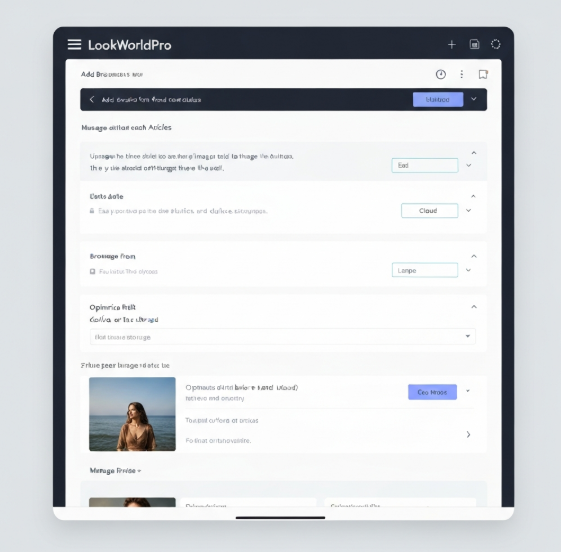
安装完成后先登录账号并绑定设备,进入设置确定默认语言对、源语言与目标语言;授权必要权限如麦克风、存储、相机与通知;选择翻译模式(文本、语音、图片识别)并开启离线包、云端同步,接入常用消息平台,完成隐私与数据控制设置,便于多端翻译和个人记忆的定制,也可调整自定义短语以提升常用场景的流畅。
前言:用简单的方式理解第一次设置的思路
费曼写法告诉我们,先把新工具的“为什么要做”和“能做什么”讲清楚,再把步骤拆成小块。LookWorldPro 的首次设置就像搬进新房:先安好基础设施(账户、语言、权限),再开启核心功能(文本/语音/图片翻译、离线包、云端同步),最后把个人需求和隐私边界摆正,家里的人和物才能顺畅地协同工作。
逐步设置指南
步骤1:创建账户和绑定设备
- 下载安装后,打开应用,使用邮箱/手机号创建账户或用已有账号登录。
- 在设备页面完成“绑定设备”的操作,确保手机、平板、PC 等设备的翻译内容能同步和记忆。
- 首次绑定时,系统通常会提示开启推送通知,按需选择,以便获得翻译提醒和更新信息。
步骤2:语言、区域与权限设置
- 在“语言偏好”里设定源语言与目标语言的默认组合,必要时可添加额外语言组以便快速切换。
- 如果你经常和特定对象交流,考虑把常用对话语言设为快捷语言对,避免每次都手动切换。
- 授权必要权限,通常包括麦克风(语音翻译)、存储(缓存与图片识别的暂存)、相机(拍照/识别)以及通知(翻译结果提醒)。这一步是确保翻译无缝进行的前提。
步骤3:翻译模式与离线包
- 理解三大核心模式:文本翻译、语音翻译和图片识别翻译。文本翻译适合文档和聊天,语音翻译更像实时对话,图片识别可处理菜单、海报等图片中的文字。
- 如需要离线使用,在“离线包”中下载所需语言包,方便无网络时也能进行翻译。下载量与设备存储有关,根据需要选择。
- 在默认模式中选择一个你最常用的场景,以便每次打开就能直接进入该模式,减少切换成本。
| 功能 | 说明 |
| 文本翻译 | 对普通聊天、文档、邮件等文本内容进行快速翻译。 |
| 语音翻译 | 在对话中实时翻译发言,适合口语交流和现场沟通。 |
| 图片识别翻译 | 对图片中的文字进行识别并翻译,适用于菜单、标牌等场景。 |
| 离线包 | 下载语言包后在无网络环境下仍可翻译,适合出差、旅行等场景。 |
| 云端同步 | 把翻译记录、词库等数据上传云端,便于跨设备查看与同步。 |
步骤4:云端同步与隐私控制
- 开启云端同步的开关以实现多设备间的翻译记忆、术语表、短语库等数据的共享。
- 在隐私与数据控制里,选择你愿意分享的内容粒度,如是否保留翻译记忆、是否开启个性化建议等。
- 如担心数据外泄,可以定期导出数据或关闭某些云端功能,确保个人信息在你可控范围内。
步骤5:多平台集成与个人记录
- 把 LookWorldPro 与常用消息平台(如即时通讯应用)连接,方便在聊天中直接进行翻译与编写。
- 创建个人短语库和术语表,针对工作领域、旅行场景等进行定制,提升翻译的一致性与速度。
- 设定翻译风格(正式/非正式、口语化/专业化)以更贴近你的语气习惯。
使用中的温柔提醒与小技巧
刚开始时不要追求完美,先让翻译服务“陪跑”一段时间,逐步发现哪些场景最常用、哪些语言对最常用。遇到不准确的地方,可以在应用里标注纠错,系统会逐步学习你的偏好。若经常遇到同义表达的选择困难,可以把常用短语收藏成固定模板,减少重复输入。
有些场景需要保留隐私,例如涉及敏感信息的对话,可以临时禁用云端同步或切换到离线模式,这样就能在不影响日常使用的前提下保护隐私。翻译结果出来后,给自己一点点时间去体会语气和语感,慢慢就会更自然。
常见问题与快速排错
- 如果翻译不准确,先确认源语言和目标语言是否正确,必要时重新选择语言对。
- 若语音识别效果差,检查麦克风权限是否开启,环境是否嘈杂,是否启用了降噪设置。
- 离线包下载失败,尝试切换网络或重新进入语言包下载页面。
- 若数据未能同步,确保云端同步开关开启,账户登录状态稳定,并检查网络连接。
在实际使用中,LookWorldPro 会像一个懂你的伙伴,默默记住你偏好的语言对、翻译风格和常用短语。若你愿意,就让它陪你走过新语言环境中的每一个日常场景吧。你可能会发现,语言障碍从此不再是难题,而是一个等待你用新方式去表达的机会。